Zum Hauptartikel „Teslalogger mit Raspberry Pi 3+ MySql + Grafana“ geht es hier: LINK
Achtung:
Aktuell benötigt man kein IBeacon mehr, da wir das Problem mit der Streaming API von Tesla gelöst haben. Sollte dieser Weg irgendwann mal nicht mehr funktionieren, dann werden wir das im Changelog mitteilen.
Wie man in den FAQs nachlesen kann, darf man nicht auf die API zugreifen, ansonsten kann das Fahrzeug nicht in den Sleep Modus gehen und verbraucht so bis zu 4 kWh am Tag. Deshalb kann es hin und wieder vorkommen, dass maximal 21 Minuten an Daten fehlen.
Um das zu umgehen, kann man dem Teslalogger mit einem Trick sagen, dass er jetzt wieder zuhören soll. Am einfachsten kann man das mit der APP Tasker machen.
Sobald das Smartphone sich mit der Bluetooth-Freisprecheinrichtung verbindet, sendet Tasker ein HTTP-Get Befehl an unseren Teslalogger und der weiß dann, dass er jetzt wieder Aktiv werden soll.
Voraussetzungen
- Teslalogger Version 1.14.0.0 (24.01.2019) oder höher.
- Tasker App
Das Teslalogger Update wird hier erklärt.
Einrichtung Tasker
In Tasker unter Profile ein neues Profil hinzufügen.
„Status“ auswählen. Dann „Netzwerk“. Dann „Bluetooth verbunden“.
In Name und Adresse den Tesla auswählen.
„Neuer Task“ zum Profil auswählen.
Einen Namen geben. z.B. „Teslalogger“
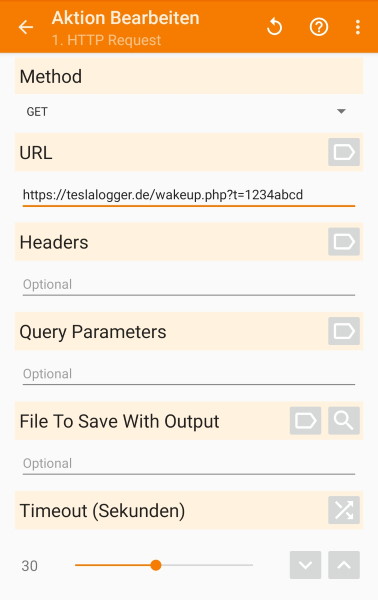
„+“ Auswählen und „Netzwerk“. Dann „HTTP Request“
Unter URL muss „https://teslalogger.de/wakeup.php?“ stehen.
Gleich dahinter muss das stehen, was im Logfile beim Neustart vom Teslalogger unter Attribute steht.
24.01.2019 09:48:15 : Tasker Config:
Server Port : https://teslalogger.de
Pfad : wakeup.php
Attribute : t=1234abcd
Tasker muss immer laufen. Leider ist da Android ziemlich restriktiv. Darum muss man ein paar Tricks anwenden um Tasker immer im Hintergrund laufen lassen zu können. Je nachdem was für ein Gerät man hat, muss man andere Dinge einstellen. Hier kann man nachlesen, was man machen sollte.
Funktionsprüfung
Wenn Tasker richtig installiert wurde und die Aktuellste Teslalogger Version installiert ist, dann kann man eine Funktionsprüfung durchführen.
- Zum Auto gehen und warten bis das Smartphone automatisch mit der Freisprecheinrichtung verbunden ist.
- Teslalogger neu Starten
Beim Neustart des Teslalogger wird überprüft ob das Webservice vom Tasker aufgerufen wurde. Wenn alles geklappt hat, dann steht im Logfile vom Teslalogger:
24.01.2019 10:24:40 : TaskerWakeupfile available! [Webservice]
Wollte der Teslalogger gerade aufhören mit dem Fahrzeug zu kommunizieren, dann sieht man im Logfile:
24.01.2019 10:20:28 : Waiting for car to go to sleep 8Wenn du meinen Blog unterstützen möchtest, dann würde ich mich über eine kleine Spende freuen:
24.01.2019 10:21:29 : Waiting for car to go to sleep 9
24.01.2019 10:22:29 : TaskerWakeupfile available! [Webservice]
24.01.2019 10:22:29 : Wakeupfile prevents car to get sleep
24.01.2019 10:22:31 : online